健診ウェブシステム
市民病院での人間ドック・脳ドック等の申し込み、予約の変更・確認、問診・健診結果の確認が、ご自身のスマートフォンやパソコン等でできる「健診ウェブシステム」を導入しました。
これにより、24時間いつでもどこからでも健診の申し込みができるようになります。
また、スマートフォンなどで、指定の問診票の内容を外出先で事前に入力したり、受診後の健診結果をデータで持ち歩くこともできます。
なお、現在のところ、受診時期等によっては一部ご利用いただけない機能がありますので、ご了承ください。
これにより、24時間いつでもどこからでも健診の申し込みができるようになります。
また、スマートフォンなどで、指定の問診票の内容を外出先で事前に入力したり、受診後の健診結果をデータで持ち歩くこともできます。
なお、現在のところ、受診時期等によっては一部ご利用いただけない機能がありますので、ご了承ください。
このシステムを利用できる方は
当院で、人間ドック、脳ドック、生活習慣病予防健診、各事業所が行う健康診査等を受診する方で、以下の注意書き以外の方
※ 以下の方は一部機能を利用いただけません。ご注意ください。
◎以下の方は、「健診の申し込み」をご利用いただけません。
●国民健康保険・後期高齢者医療の加入者
●企業・事業所等にお勤めで、企業・事業所等からの助成を受けて各種健診(生活習慣病予防健診を含む)を受診する方
現在のところ、本システムを使った健診の申し込みはできません。
お勤めの会社等の人事担当部署にご相談ください。
◎以下の方は、「健診結果の確認」をご利用いただけません。
●令和5年7月31日以前に、健診を受診した方
※ 以下の方は一部機能を利用いただけません。ご注意ください。
◎以下の方は、「健診の申し込み」をご利用いただけません。
●国民健康保険・後期高齢者医療の加入者
●企業・事業所等にお勤めで、企業・事業所等からの助成を受けて各種健診(生活習慣病予防健診を含む)を受診する方
現在のところ、本システムを使った健診の申し込みはできません。
お勤めの会社等の人事担当部署にご相談ください。
◎以下の方は、「健診結果の確認」をご利用いただけません。
●令和5年7月31日以前に、健診を受診した方
このシステムでできること
1 健診の申し込み
2 予約の変更・確認、オプション検査の追加
3 問診票の入力
4 結果の確認
詳細は以下のマニュアルをご覧ください。
2 予約の変更・確認、オプション検査の追加
3 問診票の入力
4 結果の確認
詳細は以下のマニュアルをご覧ください。
1 健診の申し込み
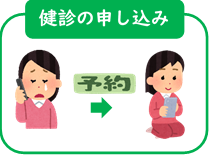
健診の空き状況を見て、受診日を自分で決められます。
※ 受診予約の締め切りは、受診希望日から数えて15日前までですので、ご注意ください。
※ 調整のため、受診希望日は、第3候補まで入力してくだい。
<健診申し込み画面へのログイン方法>
※ 受診予約の締め切りは、受診希望日から数えて15日前までですので、ご注意ください。
※ 調整のため、受診希望日は、第3候補まで入力してくだい。
<健診申し込み画面へのログイン方法>
1 個人申し込みの方(健診費用を全額自己負担される方)
健診の申し込みをする方は、下記の「個人で受ける健診(全額自己負担の方)のお申込みはこちら」をクリックしてください。
予約には、ご自身の「メールアドレス」が必要です。メールアドレスがわかるものをご用意ください。
別画面が開いたら、右側の「初めての方はコチラ」をクリックして利用登録画面ヘお進みください。
予約には、ご自身の「メールアドレス」が必要です。メールアドレスがわかるものをご用意ください。
別画面が開いたら、右側の「初めての方はコチラ」をクリックして利用登録画面ヘお進みください。
2 予約の変更・確認、オプション検査の追加
予約の確認や変更、オプション検査の追加も自分で行えます。
※ 予約を変更する場合、変更の締め切りは、受診希望日から数えて15日前までですので、ご注意ください。
※ 調整のため、変更希望日は、第3候補まで入力してくだい。
※ 予約を変更する場合、変更の締め切りは、受診希望日から数えて15日前までですので、ご注意ください。
※ 調整のため、変更希望日は、第3候補まで入力してくだい。
1) 個人申し込み(健診費用を全額自己負担)でこのシステムから予約した方
本システムから健診の申し込みを行った方は、申し込み時にご自身で登録した「ログイン用のID・パスワード」を使ってマイページにログインすることで、予約の変更・確認、オプション検査追加ができます。
下記の「マイページにログイン」をクリックしてください。
開いた画面の左側の「登録済みの方」の欄に、 健診予約時にご自身で登録したID・パスワードを入力してログインしてください。
マイページの「変更・確認」をクリックして、手続きしてください。
下記の「マイページにログイン」をクリックしてください。
開いた画面の左側の「登録済みの方」の欄に、 健診予約時にご自身で登録したID・パスワードを入力してログインしてください。
マイページの「変更・確認」をクリックして、手続きしてください。
3 問診票の入力
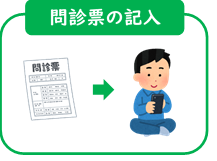
外出先等どこにいても、事前の問診票の記入や提出ができます。
※ 問診票の入力期限は、受診日の2日前までです。それを過ぎると入力できなくなります。
入力が全くできなかった方や入力途中で期限を過ぎた方については、「人間ドックのご案内」に同封した問診票をご記入の上ご持参ください。
<問診の入力画面へのログイン方法>
※ 問診票の入力期限は、受診日の2日前までです。それを過ぎると入力できなくなります。
入力が全くできなかった方や入力途中で期限を過ぎた方については、「人間ドックのご案内」に同封した問診票をご記入の上ご持参ください。
<問診の入力画面へのログイン方法>
1) 国民健康保険・後期高齢者医療の加入者で、今年度の健診日を予約済みの方
人間ドックのご案内に同封の「健診ウェブシステムを使って事前に問診票を入力する方へ」をお手元にご用意ください(パスワードは、毎年変更しますので、昨年度のものは使えません。今年度のご案内に同封のものをご用意ください)。
下記の「問診票の記入はこちら」をクリックしてください。
「健診ウェブシステムを使って事前に問診票を入力する方へ」に記載の「問診ID」「パスワード」「生年月日」を入力して、問診票入力画面お進みください。
下記の「問診票の記入はこちら」をクリックしてください。
「健診ウェブシステムを使って事前に問診票を入力する方へ」に記載の「問診ID」「パスワード」「生年月日」を入力して、問診票入力画面お進みください。
2) 個人申し込み(健診費用を全額自己負担)でこのシステムから予約した方
以下の(1)・(2)のどちらかを選んで、ログインして問診に回答してください。
(1)「人間ドックのご案内」に同封の「健診ウェブシステムを使って事前に問診票を入力する方へ」を見ながらログインする
「健診ウェブシステムを使って事前に問診票を入力する方へ」をご用意ください。
下記の「問診票の記入はこちら」をクリックしてください。
Web問診本人認証画面が開いたら、「健診ウェブシステムを使って事前に問診票を入力する方へ」に記載の「問診ID」「パスワード」「生年月日」を入力してログインし、問診票入力画面お進みください。
(2)マイページにログインして回答する
申し込み時にご自身で登録した「ログイン用のID・パスワード」を使ってマイページにログインすることで、問診票の入力ができます。
下記の「マイページにログイン」をクリックしてください。
開いた画面の左側の「登録済みの方」の欄に、 ご自身で登録したID・パスワードを入力してログインしてください。
マイページの「問診入力」をクリックして、問診票入力画面にお進みください。
(1)「人間ドックのご案内」に同封の「健診ウェブシステムを使って事前に問診票を入力する方へ」を見ながらログインする
「健診ウェブシステムを使って事前に問診票を入力する方へ」をご用意ください。
下記の「問診票の記入はこちら」をクリックしてください。
Web問診本人認証画面が開いたら、「健診ウェブシステムを使って事前に問診票を入力する方へ」に記載の「問診ID」「パスワード」「生年月日」を入力してログインし、問診票入力画面お進みください。
(2)マイページにログインして回答する
申し込み時にご自身で登録した「ログイン用のID・パスワード」を使ってマイページにログインすることで、問診票の入力ができます。
下記の「マイページにログイン」をクリックしてください。
開いた画面の左側の「登録済みの方」の欄に、 ご自身で登録したID・パスワードを入力してログインしてください。
マイページの「問診入力」をクリックして、問診票入力画面にお進みください。
3) 上記の1)・2)以外の方
「人間ドックのご案内」に同封した「健診ウェブシステムを使って事前に問診票を入力する方へ」をご用意ください(パスワードは、毎年変更しますので、昨年度のものは使えません。今年度のご案内に同封のものをご用意ください)。
下記の「問診票の記入はこちら」をクリックしてください。
ログイン画面が開いたら、「健診ウェブシステムを使って事前に問診票を入力する方へ」に記載の「問診ID」「パスワード」「生年月日」を入力してログインし、「問診入力」をクリックして、問診票入力画面お進みください。
下記の「問診票の記入はこちら」をクリックしてください。
ログイン画面が開いたら、「健診ウェブシステムを使って事前に問診票を入力する方へ」に記載の「問診ID」「パスワード」「生年月日」を入力してログインし、「問診入力」をクリックして、問診票入力画面お進みください。
4 健診結果の確認
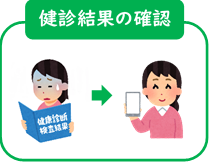
自分の健診結果をスマートフォンやパソコン等でどこにいても確認できます。
※ 健診結果の確認は、令和5年8月1日以降に受診し、健診結果のウェブ配信に同意した方がご利用いただけます。
※ 健診結果の確認のためには、専用のIDとパスワードが必要です。
<結果の確認画面へのログイン方法>
※ 健診結果の確認は、令和5年8月1日以降に受診し、健診結果のウェブ配信に同意した方がご利用いただけます。
※ 健診結果の確認のためには、専用のIDとパスワードが必要です。
<結果の確認画面へのログイン方法>
1) 個人申し込み(健診費用を全額自己負担)でこのシステムから予約した方
以下の(1)・(2)のいずれか該当する方を選んで、ログインして結果をご覧ください。
(1)「人間ドック結果」に同封する「Web健診結果のご利用案内」を見ながらログインする
「Web健診結果のご利用案内」をお手元にご用意ください。
下記の「健診結果の確認はこちら」をクリックしてください。
「Web結果参照 本人認証」画面が開いたら、「Web健診結果のご利用案内」に記載の「結果ID」「パスワード」を入力してログインし、該当する受診履歴を選択して結果をご確認ください。
(2)マイページにログインして結果を参照する
本システムから健診の申し込みを行った方は、申し込み時にご自身で登録した「マイページログイン用のID・パスワード」を使ってマイページにログインすることで、健診結果を確認できます。
利用者ログイン画面を開くには、「マイページにログイン」をクリックしてください。
開いた画面の左側の「登録済みの方」の欄に、ご自身で登録したID・パスワードを入力してログインしてください。
マイページの「結果参照」をクリックして、該当する健診を選択し、結果を確認してください。
(1)「人間ドック結果」に同封する「Web健診結果のご利用案内」を見ながらログインする
「Web健診結果のご利用案内」をお手元にご用意ください。
下記の「健診結果の確認はこちら」をクリックしてください。
「Web結果参照 本人認証」画面が開いたら、「Web健診結果のご利用案内」に記載の「結果ID」「パスワード」を入力してログインし、該当する受診履歴を選択して結果をご確認ください。
(2)マイページにログインして結果を参照する
本システムから健診の申し込みを行った方は、申し込み時にご自身で登録した「マイページログイン用のID・パスワード」を使ってマイページにログインすることで、健診結果を確認できます。
利用者ログイン画面を開くには、「マイページにログイン」をクリックしてください。
開いた画面の左側の「登録済みの方」の欄に、ご自身で登録したID・パスワードを入力してログインしてください。
マイページの「結果参照」をクリックして、該当する健診を選択し、結果を確認してください。
2) 上記の1)以外の方
「人間ドック結果」に同封した「Web健診結果のご利用案内」をご用意ください(受診時に結果配信に同意していない方には、同封していません。また、団体パスワードは、毎年変更しますので、昨年度のものは使えません。今年度のご案内に同封のものをご用意ください。)。
下記の「健診結果の確認はこちら」をクリックしてください。
「Web結果参照 本人認証画面」が開いたら、「Web健診結果のご利用案内」に記載の「ログインID」「パスワード」を入力してログインし、マイページの「結果参照」をクリックして、該当する受診履歴を選択し、結果をご確認ください。
下記の「健診結果の確認はこちら」をクリックしてください。
「Web結果参照 本人認証画面」が開いたら、「Web健診結果のご利用案内」に記載の「ログインID」「パスワード」を入力してログインし、マイページの「結果参照」をクリックして、該当する受診履歴を選択し、結果をご確認ください。